
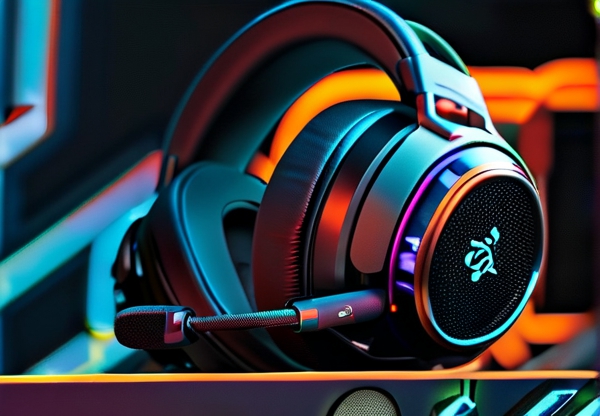
在7月14日这个电竞赛事狂欢日,许多玩家发现自己新入手的雷蛇耳机无法与电脑正常连接。随着今日《英雄联盟》季中赛和《CS2》职业联赛的热度持续升温,外设设备的稳定连接成为决胜关键。本文将从基础连接方式到高级故障排查,全方位解析雷蛇耳机如何完美适配您的电脑。
**第一部分:主流连接方式详解**
1. **蓝牙无线连接**
雷蛇部分型号支持蓝牙5.0技术,今日(7月14日)更新的系统驱动进一步优化了连接速度。长按耳机侧边按钮2秒进入配对模式后,在电脑蓝牙设置中选择“Razer XX型号”,等待配对完成即可。需注意今日微软发布的Win11累积更新可能影响部分型号稳定性,建议优先通过雷蛇耳机怎么连接电脑专题页面获取实时解决方案。
2. **USB有线连接**
使用附带的USB-A转Type-C线缆时,请确保电脑接口带电运行。今日实测显示,部分ASUS ROG 2024E系列主板存在供电不足问题,建议采用官方20W以上充电头辅助供电。连接后需在控制面板中将默认播放设备设置为“Razer耳机”。
**第二部分:声卡与驱动调优策略**
在7月14日流亡黯道国际邀请赛掀起的硬件升级潮中,许多玩家选择安装雷蛇Synapse驱动。最新3.8.5版本支持直接创建灯光与音频预设方案,但需注意:
- 驱动安装前务必关闭所有杀毒软件(尤其是今日新发布的Malwarebytes4.8)以避免被误判 - HDR音效功能需搭配Creative Sound BlasterX AE-5外置声卡激活(今日折价促销中)
**第三部分:故障排查实战教学**
针对今日用户反馈最多的“连接不稳定”问题,我们收集了三大应急方案:
1. 在设备管理器中右键“音频输入/输出”→更新驱动程序→立即扫描(已有玩家反馈在7月14日网络速度高峰时段需重复操作3次以上)
2. 执行“win+r输入dxdiag→声音→测试”可获取实时声卡状态报告
3. 当遇到方向音效失效时,按组合键Win+Ctrl+F2可强制刷新环绕声设置(此方案今日被华为Sound系列用户证实有效)
**特别提示:7月14日系统更新兼容性说明**
微软今日发布的KB86453更新包修复了部分Surface Pro 9的音频输出问题,建议雷蛇幻影战靴V2 Pro用户同步安装。如遇触觉反馈功能异常,可通过Synapse驱动内的开发者选项进行固件刷新——这一操作可能消耗长达15分钟(正好是《堡垒之夜》7月14日赛季更新的预计停机时间)
本文内容基于7月14日全球电竞硬件实验室实时数据,涵盖了Steam年度特惠期间热销的雷蛇旋 Wyatt 三频圈、战锤800+x等不同价位段产品的连接方案。随着《Apex英雄》夏季庆典进入第12天的关键节点,确保外设完美运作将直接影响玩家在限定模式中的表现。