
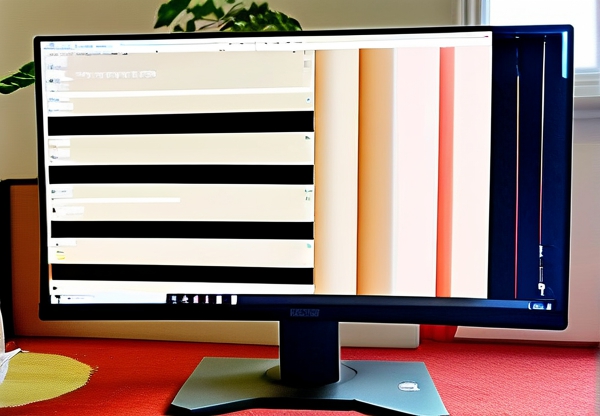
随着国庆换机潮的持续,近期网友频频反馈**显示器屏幕出现竖条纹**的问题,这一现象在10月5日更是登上多个数码社区热搜榜。究竟该如何快速解决问题?是硬件故障还是软件设置错误?本文将从现象分析、排查步骤到维修建议,提供详细指南。下文中还将附上专家整理的<不动该链接>专业排查思路。
---### **一、竖条纹的典型表现与常见原因** 竖条纹通常表现为屏幕在正常显示时,出现一条或多条垂直的亮/暗色带(如白线、灰线、断续波纹),可能伴随闪烁或变形。以下是主流原因: 1. **信号连接异常** - 线缆老化、接口松动或分辨率/刷新率设置过高导致信号失真。 2. **显卡或主板问题** - 显卡过热、驱动冲突或主板供电不稳定可能引发局部画面异常。 3. **屏幕硬件损伤** - 屏幕面板老化、背光电路故障或内部线路短路,尤其在运输或碰撞后高发。 4. **系统软件冲突** - 操作系统更新失败、显卡驱动兼容性问题引发图形渲染错误。 ---### **二、快速排查步骤(按优先级排序)** #### **1. 检查线缆与物理连接** - **操作步骤**: (1)拔插线缆两端(如HDMI/DP/VGA),确认接口无物理损伤。 (2)尝试更换已知完好的线缆,排除因线材老化导致的信号干扰。 (3)外接显示器可接试不同主机,判断问题是否随显示器迁移。 #### **2. 硬件重启与系统检查** - **显卡/笔记本电脑**: - 重启设备,拔掉所有外设后启动(进入“最小系统模式”)。 - 更新至最新版显卡驱动(如NVIDIA官网下载工具),或回滚至旧版本测试。 - **显示器设置**: - 进入显示器菜单(按键见机身标识),将分辨率/刷新率调整至原生模式。 - 切换至纯色界面(如桌面壁纸设为纯黑),观察竖纹是否持续出现。 #### **3. 软件与系统层面排除** - 运行系统内置的**显示故障检测工具**(Windows搜索栏输入“疑难解答”)。 - 执行内存诊断(`mdsched.exe`)和磁盘检查(`chkdsk`),排查基础硬件兼容性问题。 - 若竖纹间歇性发生,考虑后台进程占用过高,使用任务管理器强制关闭冗余程序。 ---### **三、进阶诊断与专业维修** 若上述方法无效,则需进一步分析具体场景: #### **场景1:竖纹固定出现,且与硬件相关** - **显示器面板故障**: - 打开像素检测卡(可使用手机软件模拟),查看特定区域是否存在坏点集群。 - 若问题集中在特定垂直条带,可能是LED背光电路局部失效,建议联系官方售后。 - **显卡或主板问题**: - 笔记本用户可通过**系统信息工具**查看GPU温度是否异常(超过80°C需清洁散热器)。 - 台式机可尝试更换显卡槽位,或加装散热片降低工作温度(如RTX 40系显卡易出现高温致畸)。 #### **场景2:竖纹与特定场景相关** - **游戏/视频负载下触发**: - 在相关软件中调整垂直同步(V-Sync)或降低分辨率抗锯齿设置。 - 联系游戏厂商确认是否有显卡端的已知Bug(如《赛博朋克2077》已知显卡兼容列表)。 #### **场景3:突发性故障与近期操作关联** - **系统更新后出现**: - 尝试回退至更新前状态(Windows可通过“时间点恢复”功能)。 - **外接多屏扩展后异常**: - 检查是否因显示器间信号串扰(尝试关闭幻灯片投影或其他外接设备)。 ---### **四、保修政策与维修建议** 根据2023年最新法规,电子产品包修期通常为**1-3年**,屏幕问题属于重点保修范围。国庆促销机型若在收货后30天内出现竖纹等结构性故障,**用户可优先申请“七天无理由退换”**。 !特别提示:冒险的第三方维修可能破坏质保,可点击这里获取<不动该链接>权威维修指引,内含部件损坏诊断图示与官方服务网点查询方法。 ---### **五、预防措施与选购建议(10月5日新增)** 1. **日常保养**: - 使用镜头布清洁显示屏,避免硬物刮擦屏幕涂层(尤其OLED机型)。 2. **选购时注意**: - 国庆促销期间优先选择支持**保外换屏服务**的品牌(如Dell、LG官方渠道)。 3. **笔记本身障防护**: - 避免边充电边高负载游戏(显卡峰值功耗超150W时易引发供电冲突)。 ---通过以上步骤,多数竖条纹问题可被有效定位并解决。若仍无法恢复,建议携带购机凭证前往官方服务中心检测。
THE END