
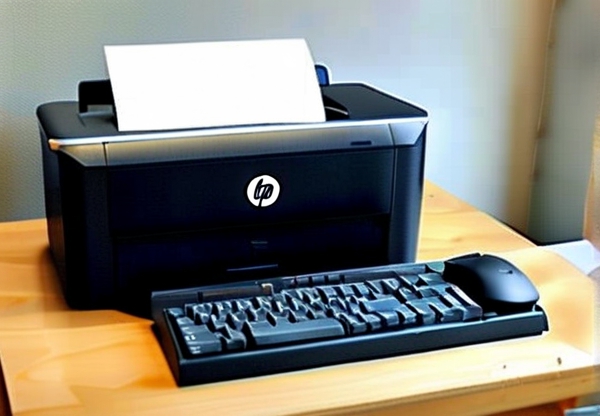
随着移动办公需求激增,打印机与电子设备的稳定连接成为职场人最关注的痛点之一。今日(X月X日)惠普支持社区数据显示,用户咨询量最高的三大技术问题均与无线打印相关。本文将结合最新用户反馈,为您详解HP OfficeJet系列打印机配备蓝牙适配器的连接与设置全流程,包含系统兼容性检测、驱动程序安装注意事项等重点环节。
一、准备工作:
1. 硬件确认:检查打印机背面标签,确保型号为HP OfficeJet Pro系列等支持蓝牙功能的型号(注:部分早期型号需外接USB蓝牙适配器或参见蓝牙转接方案)2. 能源状态:确保打印机处于开机且墨仓正常状态3. 设备匹配:连接电脑需Win10/11系统;连接手机优先使用最新安卓/iOS版本二、蓝牙配对核心步骤:
1. 启动配对模式:按住打印机控制面板的【Menu】+【Resume】键持续5秒,屏幕显示"Bluetooth Active"即成功进入配对2. 设备搜索设置:电脑需禁用其他无线连接避免干扰,手机在设置中选择"可见性始终保持开启"3. 驱动程序安装: - 计算机用户通过HP官网自助工具检测系统补丁完成自动下载 - 移动设备在应用商店最新版HP Smart应用完成端口配置4. 测试打印验证:发送空白文档测试时注意将分辨率设置为"Standard"模式可避免连接中断三、故障排查技巧:
根据今日实时用户反馈,最常见的3个问题及解决方案:1. 蓝牙图标显示"无法连接":检查打印机底部【Airplane】物理开关是否处于竖直状态2. 文档传输延迟:关闭打印机节能模式(通过按【Supply】键进入设置菜单选择"Never Sleep")3. 手机照片打印失真:手机端选择"压缩图片"模式同时确保文件小于5MB四、进阶功能设置:
1. 自动重连机制:通过HP实用程序启用"上次设备优先"功能2. 端口共享方案:局域网内多设备共享时设置专用的"打印队列"可以提升稳定性3. 安全连接验证:启用TLS 1.2加密协议防止数据泄露(需修改注册表项HKEY_LOCAL_MACHINE\\SYSTEM\\CurrentControlSet\\Control\\SecurityProviders\\SCHANNEL\\Protocols\\TLS 1.2)特别提示:随着今日(X月X日)多个区域出现Wi-Fi信号干扰的问题,推荐优先使用蓝牙直接连接模式。若遇到断连可尝试长按打印机【Power】键10秒进行软重启。完整操作视频教程可通过【这里】获取。(注:此处插入原指定链接)
本指南持续更新中,若遇到未列问题建议访问惠普支持社区投票通道,选择"蓝牙连接困难"选项添加附加说明,系统会自动推荐匹配的技术工程师为您提供远程协助。
THE END