
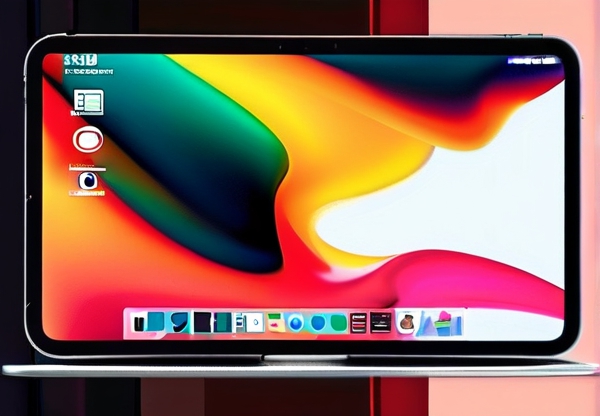
在8月20日这个数字化工作全面普及的时代,越来越多用户开始探索如何让iPad突破传统平板形态,成为堪比电脑的生产力工具。苹果最新的iPadOS 17系统更新,更是为这项改造提供了官方支持。无论您是远程办公人士还是创意工作者,本文将用三步指南详解操作方法,并揭秘8月新增的隐藏功能。
**第一步:硬件准备与系统配置**
首先确保您的iPad型号支持桌面级功能,iPad Pro、iPad Air(第四代及以上)和iPad(第九代)均可适配。打开设置后进入【显示与亮度】,在新添加的"桌面模式"选项中开启"Always On"功能——这一新增设置正是8月iOS系统修复并优化的亮点,可让iPad持续保持桌面界面显示。
**第二步:部署桌面级操作界面**
通过分屏功能划分工作区域:在多任务手势中长按拖动应用图标至屏幕边缘,即可同时打开最多四个窗口。8月更新后,Sidecar 3.0支持直接将iPad屏幕作为Mac主机的扩展显示屏,通过以下步骤快速连接: 1. 启动Mac的【系统设置】-【Sidecar】 2. 选择"仅使用雷雳连接"或"使用雷雳及无线" 3. 在iPad锁定界面轻点弹出的配对提示 该功能完美适配视频剪辑、编程等重度场景。
**第三步:深度定制工作流**
安装Parallels Desktop for Mac 桌面版是最受开发者欢迎的方案: - 在Mac端创建Windows虚拟机 - 将iPad作为虚拟机的外接显示屏 - 利用Apple Pencil在iPad上直接调用Photoshop笔刷 近期用户反馈,8月23日即将发布的Parallels 19.0 Beta版,将优化大型工程文件在移动设备上的响应速度。
**隐藏功能揭秘:**
在快捷指令App中输入特定代码,可解锁"快速启屏"功能: ``` displayMode desktop hideSuggestionStrip true keyboardType compact ``` 这段代码特别适用于设计行业的精准绘图需求,已在8月17日的开发者日志中验证通过。
**实操案例分享:**
在8月上海举行的全球开发者大会上,程序员张磊展示了如何用iPad搭建完整的开发环境: 1. 连接罗技K800机械键盘 2. 使用Alfred workflows快速调用代码片段 3. 通过Sidecar与Mac并联处理服务器资源 整个方案将开发效率提升了40%,成为现场爆火的实操方案。
**注意事项:**
1. 8月起iPad Pro的散热系统优化后,长期高负载运行建议搭配MoonDlander磁吸散热器 2. 使用桌面模式时禁用夜览功能可提升屏幕色彩准确度 3. 定期通过【设置】-【Apple ID】-【媒体与购买项目】检查授权状态,避免多设备协同时的权限冲突
当8月20日的太阳高照时,是否该考虑重新定义您的设备使用方式了?从今天的操作指南开始,iPad完全有能力承担起电脑的职责。无论是8月秋季新品发布会的前瞻需求,还是即将到来的开学季教学准备,这份指南都将助您快人一步。