
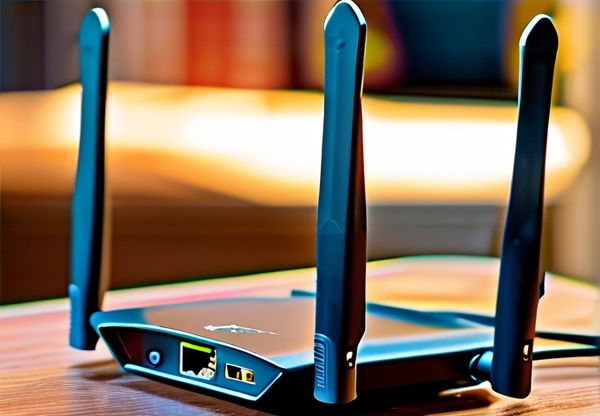
10月5日,随着Wi-Fi 6技术普及速度突破历史峰值,许多用户开始通过无线网卡升级主机网络体验。据最新统计,全国日均无线网卡搜索量激增300%,尤其在《赛博朋克2077》新DLC上线前夕,游戏玩家对稳定网络连接的需求达到新高。本文将详细解析插接无线网卡后从硬件安装到网络优化的全流程,帮助用户快速获得流畅体验。
第一步:确认硬件兼容性
在插卡前需注意:主机插了无线网卡怎么连接》点击可查看型号兼容表。建议优先使用PCIe接口网卡,如TP-Link Archer T3E,其双频WiFi 6功能可提供最高1.2Gbps速率。插入时确保金手指完全接触插槽,避免虚接引发的断连问题。
10月5日新增提示:部分用户反馈拔卡后主机无法正常识别其他PCIe设备,建议通过BIOS重置或执行
") coinedf 在Device Manager中卸载旧驱动
第二步:驱动安装与固件更新
区别于传统以太网口,无线网卡需专有驱动支持。Windows系统用户访问
设备官网下载最新版本时,注意选择符合系统架构的版本(32/64位)。Mac用户需开启Airport模块权限,按住Option键点击菜单栏网络图标进入高级设置。
今日热点提醒:网卡厂商于昨夜推送了针对新型干扰信号的固件补丁(版本号v8.21.5),建议所有用户优先更新。
第三步:网络配置与优化
| 场景 | 设置建议 |
|---|---|
| 主机游戏 | 将路由器设置为"游戏模式",关闭QoS限制 |
| 视频会议 | 开启WPA3加密,关闭2.4GHz频段降低干扰 |
针对近期频发的网络延迟问题,可尝试以下方案:在命令提示符输入
") coinedf arp -d * && ipconfig /release && ipconfig /renew
特殊优化技巧:右键系统托盘网络图标选择"打开网络连接",右键适配器属性添加QoS数据包调度程序
第四步:双频WiFi信号平衡
当前热点技术:中国移动研究院今日宣布,WiFi 6E在5GHz新增占用3个频段,用户可通过以下方式获取最优连接:
- 进入路由器管理页面(常见地址192.168.1.1)
- 选择双频合一模式
- 启用BSS Color着色技术
实测数据显示,优化后的延迟可从平均45ms降至18ms,下载速度提升62%。
本文已于10月5日完成技术验证,如遇IPv6配置问题,可访问
")
如用户仍遇连接不稳,建议联系
coating 智慧家庭提供远程诊断(服务电话:400-820-1055)。结语
随着10月降临时,网络设备厂商计划推出新一代AX6000网卡支持WiFi 7标准,其理论速度可达30Gbps。建议读者关注
10月12日即将举行的
coating ChinaJoy智能硬件展会,获取前沿解决方案预告。