
随着10月25日ThinkPad秋季新品的全面推广,用户对于触摸板功能的需求同步提升。许多用户反馈在使用中难以快速定位触摸板开关,甚至因型号差异产生操作困扰。本文将系统解析如何在ThinkPad全系产品中找到并使用触摸板开关,并结合最新产品设计给出专业建议。
**一、触摸板开关基础定位方法**
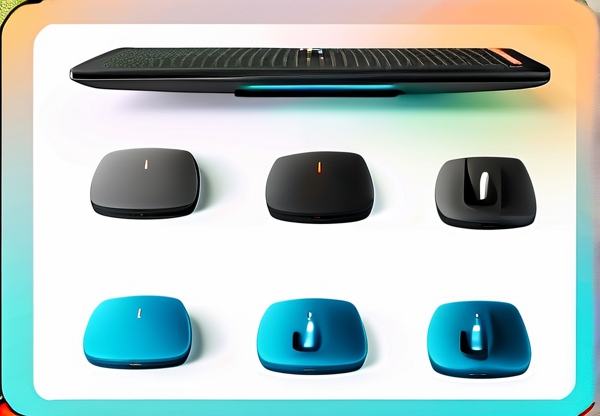
主流ThinkPad机型的触摸板开关主要分为三大类型:键盘快捷键、物理按键和系统设置选项。以经典款T系列为例,多数型号采用Fn + 空格键的组合实现触控板瞬间切换。而新发布的ThinkPad X1 Carbon Gen10则加入了Fn + 指示灯旁的触控键设计,灯光闪烁提示状态反馈(如图1)。
**二、分系列定位指南**
1. **T系列(商务旗舰型)**
以最新T14s Gen3为例,其触摸板开关隐藏在键盘右上角的蓝颜色边框内,与小键盘指示灯共用物理开关。关闭时屏幕右下角会弹出灰色提示框,触控指针同步变为短时间无法操作状态。
2. **X系列(轻薄办公型)**
X290等老款机型需要通过BIOS界面调整,在开机自检时按F1进入系统设置,选择Input Device Configuration栏目手动修改。而2023新款X390则实现了硬件级快速开关——按住电源键3秒进入快速菜单完成操作。
P-Series工作站多采用可插拔模块化设计,触控板开关位于外接键盘的专用接口槽。需配合ThinkPad外置触控板配件才能实现物理断连功能(点击查看官方配件指南)。
**三、驱动程序与系统设置**部分用户可能遇到触控板无法关闭的情况,这通常与系统驱动相关。打开设备管理器后卸载现有ELAN Input Device驱动,通过联想官网下载10月25日更新版驱动包进行安装。更新完成后,在控制面板的Mouse and Touchpad Settings
根据10月25日产品手册显示,全系ThinkPad已适配Windows 11系统新增的Surface Precision Touchpad协议。当设备连接外接显示器时,系统会自动识别并启用“多点触控分离模式”。此时需在系统托盘的触控图标内选择“仅限本机操作”以关闭内置触摸板功能。
**常见问题解答**
Q:触控板关闭后键鼠失灵怎么办? A:长按Fn + ESC组合键会强制重置所有外设状态。若问题持续建议更新至2023年10月25日系统补虫包。
Q:如何在会议场景快速禁用触控板? A:安装ThinkVantage软件后,在任务栏右键菜单选择“静音与禁用外设”可实现三重安全锁定(麦克风、触摸板、网络连接同步关闭)。
**五、总结与实用贴士**随10月25日ThinkPad与Wacom联合推出的全新压感触控板即将上市,未来操作逻辑将全面升级。用户可关注联想官网的技术支持社区获取实时更新。当日常使用中遇到任何触控问题,优先检查键盘是否处于数字键盘模式——部分机型会因F1-F12快捷键冲突暂时禁用触摸功能。
希望这份指南能帮助你快速上手ThinkPad触控板控制器的使用技巧。如需了解更多配置细节,可参考ThinkPad用户手册附录4-3-5章节的官方说明文档。