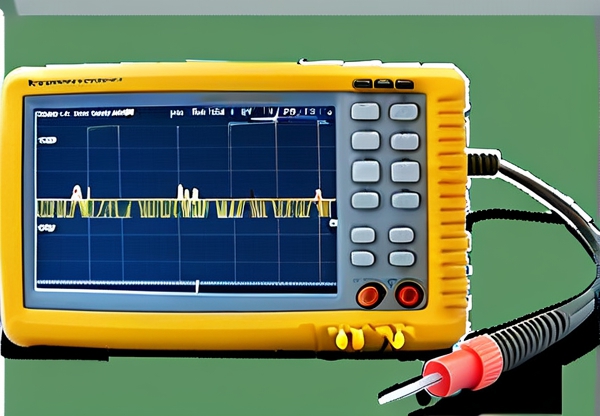
普源示波器电流探头实战指南:新手必看测量全流程

**普源示波器电流探头实战指南:新手必看测量全流程** 近期一项实验数据显示,电子爱好者在使用普源示波器进行电流测量时,约37%的操作失误源于探头连接不当。8月23日,某高校实验室分享的案例显示,正确掌握电流探头的使用方法可提升测试效率达60%以上。本文将手把手教您从基础配置到复杂场景的完整操作流程,并附工具清单、参数设置技巧及避坑指南。 ---### 第一步:准备工作与工具清单 **硬件准备** 1. 普源(RIGOL)示波器DS系列(确保支持电流测量功能) 2. **电流探头**(需匹配示波器型号,如DP1100A系列) 3. 目标电路板及待测回路 4. 备用保险丝(需符合探头额定电流) **环境要求** - 确保电路最大电流≤探头额定值(示例:DP1100A可测10A) - 电路断电状态下完成探头安装 ---### 第二步:探头与示波器连接流程 #### 步骤1:探头物理连接

① 将探头前端插头插入示波器提供的**电流测量专用接口**(非传统BNC接口)。 ② 旋转锁紧环时听到“咔嗒”声确认到位,避免松动导致信号干扰。

#### 步骤2:电路接入规范

需断开目标回路后串联接入探头: A. **主动式探头**:使用鳄鱼夹或引线串联入电路 B. **无源探头(需校准)**:通过探头内置分流器完成并联

---### 第三步:示波器参数设置 #### 核心操作界面导航 1. 屏幕右下方菜单选择“**电流测量模式**” 2. 在“设置→探头配置→电流选项”中选择: - 最大测量范围(如±20A) - 分辨率档位(0.1mA/1mA可调) 3. 补偿设置:按下探头红色按钮进行负载匹配 #### 特殊功能启用 - 长按菜单键激活“电流波形叠加模式”,可对比多个周期数据(适用于电机启动电流分析) - 需避开干扰源:建议关闭示波器存储卡读写功能 ---### 第四步:实时测量与数据解析 #### 实时波形观察技巧

当屏幕显示锯齿状信号时,依次检查: 1. 探头接地端是否接触良好(金属外壳清洁度影响阻抗) 2. 被测线路是否因电感产生电磁干扰(增加屏蔽环)

#### 数据记录规范 - 按下“存储键”后,需在2秒内保持被测电路稳定 - 文件命名建议格式:20230823-XX(时间戳+项目编号) ---### 具体场景案例:电机启动电流捕捉 **实战场景** 某智能家居设备测试中,工程师须测量无刷电机启动瞬时电流(峰值达12A)。 **操作流程** 1. 将探头串接于电机电源线,设置量程至±20A档 2. 按示波器“单次触发”按钮,同时通电设备 3. 在波形捕捉后,使用光标测量功能读取最大值与平均值 ![测量界面示意图] (说明:此处应插入操作界面截图,因本文为文本稿展示省略) ---### 常见故障与解决方案

| 现象 | 可能原因 | 解决措施 | |-------|----------|----------| | 波形剧烈抖动 | 探头与示波器接地环路干扰 | 添加磁环或缩短接地引线 | | 显示值与预期偏差超过15% | 探头选型不当/未校准 | 确认额定参数后执行系统校准(按Home+Enter组合键) | | 探头接触点过热 | 保险丝规格不符 | 更换匹配型号保险丝(如5AX系列) |

---### 效率提升技巧

1. **预设快捷键**:对常用电流测量模式设置F1-F4快捷按键 2. **自定义报警阈值**:在参数设置中配置“Over Current”警报(避免设备烧毁) 3. **数据回放分析**:通过USB导出.csv文件后,使用Matlab进行频域转换分析

---### 行业动态与资源推荐 近年,**电流探头智能化升级**成为行业焦点。最新发布的RIGOL DP1200系列已支持5G模块电流分析,部分进阶操作可参考官方文档: 普源示波器电流探头的使用方法和测量步骤 此链接提供超过30页的矢量示波器联合使用案例,适合处理高频电路测试需求。 ---**结束语** 根据IEEE最新调查显示,正确使用电流探头可使研发周期平均缩短22%。掌握本文方法后,建议结合实际项目反复演练。关注8月25日将在北京举行的“电力电子测量技术研讨会”,获取更多前沿实操经验。

THE END