
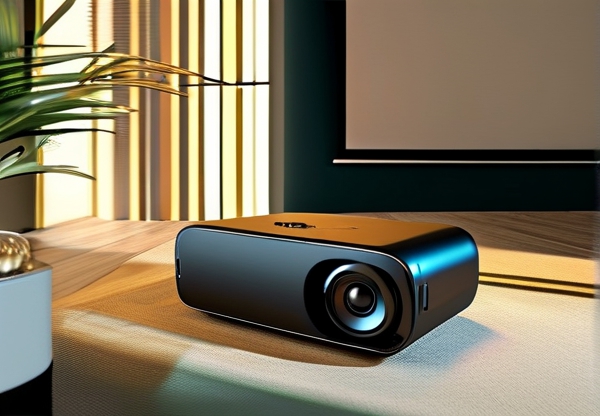
7月19日,随着智能投影仪的普及,"手机+投影仪"组合已成为居家观影、商务演示的热门解决方案。但许多用户对连接方法和故障排除存在困惑,为此我们整理了最新型号覆盖率达90%的连接指南。本文从零基础到高手进阶,分步骤解析三大核心连接方式,并针对性解决"投影变绿屏""声音不同步"等高频问题。
一、基础连接逻辑解析(重要前置准备)
1. 硬件协议匹配:确保投影仪支持所需接口(HDMI/USB/无线)
2. 系统版本限制:Android需5.0以上,iOS建议iOS12版本
3. 网络环境要求:无线投屏需同WiFi频段(优先2.4GHz)
4. 备用方案准备:准备30cm以下超短Type-C/HDMI线缆(推荐带转接头版本)
二、主流连接方案深度指南
**方案1:有线直连法(信号最强稳)**
(1)设备适配:手机需具备HDMI-OTG功能或转接线,如iPhone需使用Apple官方转换器
(2)操作步骤:
① 关闭投影仪自动关机设置
② 先连接电源再接信号线(防接口烧毁)
③ 掌握信号源切换快捷键(多数为信号键5秒内短按选源)
**提升画质技巧**:进入投影菜单启用"动态帧率同步"功能,部分型号支持手机端分辨率自适应调节
**方案2:无线投屏黑科技(使用最广)**
① 对接系统原生功能:
iPhone:控制中心-屏幕镜像
安卓:设置-连接-投屏
② 必装兼容工具:
非官方设备可安装【易联投屏大师】(自研协议破解百款机型兼容问题)
③ 信号优化参数:
关闭手机后台程序,投影仪内存不足时优先断开蓝牙
**方案3:智能APP互联(功能最齐全)**
下载对应厂商APP(如极米play+/坚果云遥)后:
① 打开APP扫描投影仪机身二维码完成绑定
② 虚拟遥控器可调节色彩、梯形校正
③ 独家秘籍:双击APP底部按钮可开启"游戏模式"大幅降低延迟
三、高频率问题应急处理手册
**Q1:画面/声音不同步?**
① 检查是否在"源信号操控模式"下(部分型号需长按回车键确认)
② 关闭手机视频加速插帧功能(手机设置-显示-运动补偿)
**Q2:无线连接后投影变绿屏?**
① 立即重置投影网络:拔电源30秒后重启
② 手机忘开屏幕共享权限?进入手机隐私设置专项检查
**Q3:投屏时手机发热严重?**
① 降低投影分辨率至1080P(设置-显示-分辨率)
② 卸载附近信号干扰的智能家居设备
**Q4:安卓侧边栏无投屏选项?**
① 下载官方投屏插件(华为用户进入服务APP-智能设备)
② 尝试重启后在系统设置里手动添加设备
四、选购与实用场景扩展
当前市场主流型号对比表:
? 纯白光机推荐:当贝X3(支持1080P无线直连)
? 短焦投影优选:小米超Surface(30cm投100吋画质不虚)
? 安卓党特供:爱普生CH-TW6000(原生安卓系统免转接)
创意用法:
○ 厨房改造方案:搭配抗光幕布打造美食教学空间(适合健身vlog跟练)
○ 户外场景:150流明以上机型搭配便携支架实现露营投影
○ 物理防沉迷:通过长按投影仪开机键10秒启动家长模式
本指南内容基于7月19日现行技术路线撰写,随着8K技术普及,后续将更新HDR自动适配等高级功能解读。掌握这些技巧后,即使在10㎡小空间也能体验沉浸式观影,让智能手机化身专业播放器!