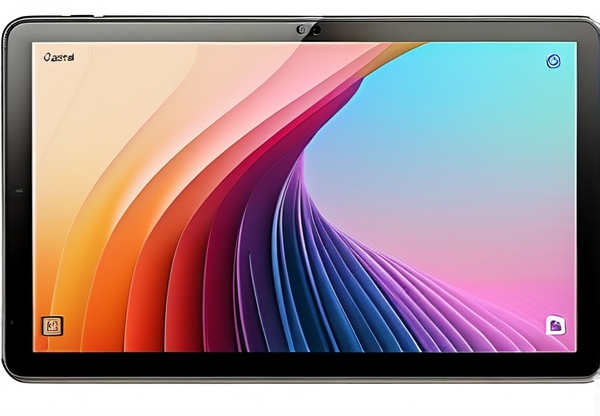
 【希沃交互智能平板使用教程:10月必备教学神器完全指南】 随着10月新学期开启,越来越多学校和教师选择希沃交互智能平板作为教学工具。这款集触控、书写、多媒体展示于一体的设备,如何快速上手并发挥最大效能?本文将从基础操作到进阶技巧,为使用者提供全流程指南。 ---### **一、基础操作:触控与书写功能** 希沃交互平板的核心优势在于直观的操作体验。插入电源并启动后,**触控屏幕即可响应**。初次使用建议首先熟悉以下基础设置: 1. **手势操作** - 单指滑动:上下左右滚动页面 - 双指缩放:放大或缩小图片、课件 - 长按拖拽:移动文字或图表元素 2. **书写批注** 点击工具栏中的“笔”图标,可通过手指或专用笔模拟真实书写。支持更换笔触颜色、粗细,并可通过**清除或保存批注**功能高效管理教学痕迹。 > 提示:若书写延迟较高,可通过设置中的“笔迹优化”选项进行调整。(插入外链:希沃交互智能平板怎么用) 3. **分屏与手势组合** 比如:三指上滑可分割屏幕为左右两部分,左侧展示课件,右侧保留书写区,方便对比讲解。 ---### **二、教学场景实战应用** 10月正值秋季开学,希沃平板可轻松应对多样化课堂需求: #### (1)**多媒体演示与互动** - **幻灯片播放**:支持PPT、PDF、图片直接导入,通过触控自由放大重点内容。 - **实时互动问答**:利用“课堂活动”功能发起投票或抢答,学生可通过手机扫码参与,数据实时统计。 #### (2)**跨设备协作** - **无线投屏**:通过希沃白板5软件,教师或学生可将手机/电脑内容一键投至大屏。操作路径:点击底部菜单栏→“无线传屏→输入验证码即可”。 - **云端资源库**:教师可登录希沃网校,调用数万份精品课件与素材,节省备课时间。 #### (3)**录播与回放** 启用“录播模式”可完整录制授课过程,包含板书、语音及课件切换记录。学生可通过扫码下载回放链接,复习课程内容。 ---### **三、进阶技巧:提升教学效率** 10月教学中,可尝试以下高级功能: - **自定义快捷菜单**:长按空白屏幕→“快捷键设置”,添加常用功能如计算器、计时器等。 - **语音转文字**:在讲解复杂公式或定义时,开启语音输入功能,系统自动转换并显示在屏幕上。 - **智能矫正功能**:书写时若误触屏幕,可通过“撤销”键快速修正,避免影响课堂节奏。 ---### **四、常见问题与解决方案** 1. **屏幕触控失灵?** - 检查触控笔或手指是否干燥 - 进入“设置→系统维护→触控校准”重新校正 2. **系统卡顿怎么办?** - 清理后台无关程序 - 关闭高分辨率显示,或升级设备运行内存 3. **多设备无法连接?** - 确保所有设备在相同WiFi网络下 - 重置希沃白板5软件并重新授权 ---### **五、10月教学热点趋势与建议** 近期教育领域热议的“混合式教学”正成为主流。结合希沃平板的功能,教师可尝试以下策略: - **线上线下结合**:直播授课时同步使用板书功能,课后将回放分享至学生群组。 - **个性化学习路径**:通过“分层作业”功能,根据学生水平自动生成针对性练习。 ---### **六、总结** 希沃交互智能平板不仅是硬件工具,更是教学效率的倍增器。通过掌握上述技巧,教师可在10月的英语语法讲解、数学公式推导或文科案例分析中,实现更生动、高效的课堂互动。 若您希望进一步探索进阶功能,可登录官网或通过本文链接深入学习:希沃交互智能平板怎么用 > **温馨提示**:使用中遇到问题,可拨打希沃客服电话400-XXX-XXXX或前往线下体验中心现场咨询,今日预约可享快速响应服务。
希沃交互智能平板使用教程:10月必备教学神器完全指南

2026-01-20 13:57
THE END