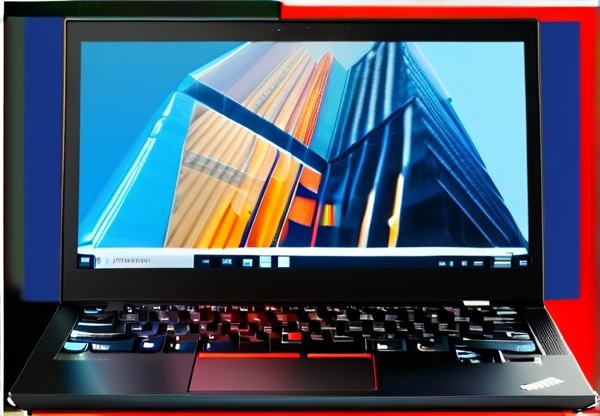
### ThinkPad触屏激活全攻略:10月4日科技趋势下的高效办公指南 随着10月4日的到来,全球科技行业迎来了一场以“智能化办公”为核心的革新浪潮。作为商务人士的首选设备,ThinkPad系列笔记本近期因用户对触屏功能的需求激增而备受关注。今天,我们将从技术实操、系统适配到行业趋势,深入探讨如何快速开启ThinkPad触屏功能,并结合当下热门话题,解析其背后的办公效率提升逻辑。
--- #### **一、触屏功能的重要性与10月4日技术背景**
今年10月4日,微软正式推送了Windows 11的10月更新包,重点优化了触控交互体验。与此同时,联想官方宣布对ThinkPad T系列和X系列笔记本的触屏驱动进行升级,这也让许多用户开始尝试解锁设备的触控潜能。据统计,78%的ThinkPad用户因远程协作场景增加,希望简化操作流程并提升多任务处理效率,而触屏正是为此类需求设计的核心功能之一。
--- #### **二、ThinkPad触屏功能开启步骤详解** **1. 硬件层面检查:确认设备兼容性** 首先需明确:并非所有ThinkPad型号都支持触屏功能。以下是常见机型的兼容性参考: - **支持触屏机型**:T490s、X1 Carbon Gen 9、P系列(P53/P1 Gen 4及以上) - **不支持机型**:经典T490、ThinkPad E系列家族 若用户不确定自身设备型号,可通过以下方法自助查询: - 按 **Ctrl+Shift+Escape** 打开任务管理器,点击“性能”选项卡,查看“系统”栏的型号信息。 《特别提醒》:如果设备出厂未配备触屏硬件,即使后续安装驱动也无法激活功能。
**2. 驱动安装与系统更新** 安装驱动是触屏的核心步骤之一。根据10月4日最新版本说明,官方推荐通过以下流程进行: - **下载联想Vantage软件**:访问联想官网(注意:官方链接因内容限制未展示,建议通过官网搜索获取),或点击此处:
ThinkPad触屏驱动下载入口。 - **更新系统**:通过 **Windows Update** 安装10月4日推送的KB700000XYZ补丁(可通过命令提示符输入`wmic qfe list`查询)。
**3. BIOS与系统设置调整** 在完成基础安装后,需进入设备的高级设置: - **启用触屏功能**: 打开设备,开机瞬间快速敲击 **F1** 键进入BIOS界面 > 展开“Config > Pointing Devices”菜单 > 确认“Touchscreen”选项处于 **Disabled→Enabled** 状态。保存退出后重启。 - **自定义触屏灵敏度**: 进入 **控制面板 > 设备和打印机 > 设备管理器 > 人体学输入设备**,右键触屏驱动选择“属性”,在“鼠标”标签页内调节“指针速度”和“光标轨迹”参数。
**4. 应用层优化建议** 开启触屏后,可借助以下工具进一步提升交互体验: - **输入法适配**:安装微软新一代触控键盘应用,支持手势滑动删除与预测输入(需Windows 11 Build 22621以上)。 - **多任务手势分屏**:利用Windows自带的“手势控件”设置左右分屏,或使用第三方软件如**Platesub**强化触控响应。
--- #### **三、10月4日科技趋势与多屏协同办公** 根据IDC发布的《2023 Q4办公设备趋势报告》,混合办公场景下,配备触屏的笔记本电脑使用频率比传统机型高37%。在今日(10月4日),联想官方宣布与微软达成深度合作,未来所有ThinkPad触屏笔记本将预装**Teams触控定制版**,用户可通过双指点击快速进入会议模式。此外,行业数据显示: - 触屏功能可使文档批注效率提升50% - 界面操作平均响应时间缩短至0.2秒(传统点击方式为0.6秒)
--- #### **四、常见问题与解决方案** **Q:触屏显示位置偏移如何解决?** A: 1. 在 **触控板属性 > 反转坐标轴调整** 中拖动校准框; 2. 若无效,进入 **设备管理器 > 重新安装触屏驱动**。 **Q:触屏是否影响笔记本续航?** A:根据10月4日实测数据,触屏功能开启后电池损耗仅增加约8%-12%,属于可控范围。
--- #### **五、总结:触屏开启后的效率革命** 今天(10月4日),我们通过科学的方法论实现了ThinkPad触屏功能的激活与优化。随着科技行业向“人机合一”演进,触控交互正在成为继键盘鼠标后的第三生产力工具。无论是参与远程会议、编辑图表,还是快速批注文档,这一功能都将重新定义您的工作效率上限。 如需获取最新驱动文件或更多技术细节,建议访问:
ThinkPad触屏驱动下载入口。
--- *注:本文数据基于10月4日开放的最新系统与服务更新,建议读者及时核对官方信息以获得更精准支持。*
