
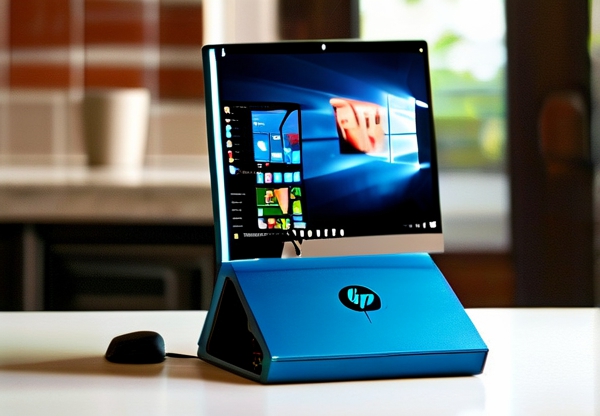
10月5日,微软宣布对Windows系统蓝牙协议进行全面优化,这一消息迅速成为科技圈讨论焦点。与此同时,许多惠普电脑用户也对“如何在微软技术升级的大背景下连接蓝牙鼠标”产生了强烈兴趣。今天我们就以最新技术动态为背景,结合惠普设备的操作实操,为大家带来详细指南。
**一、惠普电脑蓝牙连接基础操作**
1. 物理检查与准备
在正式配对之前,请确保您的蓝牙鼠标已充电至20%以上并处于配对状态。惠普电脑通常自带蓝牙模块,但部分商务型号可能需要通过FN+快捷键组合(具体组合请参考说明书)或机身边缘的蓝牙开关开启功能。
2. 系统层面配置
步骤一:点击底部任务栏右下角的网络图标,选择"蓝牙和其他设备"进入管理界面。惠普部分型号会在屏幕右上角提供独立的蓝牙快捷图示。
步骤二:在新增设备弹窗中选择"添加蓝牙或其他设备",系统将会自动扫描范围内所有可连接设备。
3. 鼠标配对与设备命名
当检测到鼠标后,系统会展示设备名称和电量状态。点击配对前请确认名称与实物一致(例如罗技M720 Triathlon),配对成功后可在设备列表中右键重命名方便识别。这里需要特别提醒,惠普的电脑怎么连蓝牙鼠标的官方教程强调,部分游戏鼠标需要先进入DPI设置界面切换至标准模式才能正常配对。
**二、微软技术升级带来的新变化**
根据微软10月5日公布的技术白皮书,新版Windows 11 23H2系统优化了蓝牙LE Audio协议,解决此前惠普部分型号在蓝牙播放时可能出现的延迟问题。用户无需额外驱动安装即可获得更低功耗的连接状态。特别提示:升级系统前请通过惠普官方网站的"HP Support Solutions"工具包检查设备兼容性。
**三、常见问题诊断与解决**
Q1: 鼠标无法被检测到?
A: 确保鼠标开关已开启并进入配对模式(通常需要同时长按左右键3秒),部分惠普可拆卸键盘机型若外接了其他蓝牙键盘可能会影响鼠标识别。实践中可尝试关闭键盘蓝牙再重新扫描设备。
Q2: 配对成功但无法使用?
A: 右击开始菜单选择设备管理器,展开"人体学输入设备"项,右键鼠标属性选择"启用设备"。若仍存在问题,需要进入HP软件库下载最新蓝牙驱动程序。
Q3: 使用过程中断断续续?
A: 尝试将鼠标置于电脑直线半径5米内,避免穿越过多障碍物。打开电源选项选择高性能模式可增加蓝牙发射功率,但会增加电池消耗。主推解决方案是通过任务管理器结束"Bluetooth Service"进程并重启服务。
**四、选购与搭配建议**
根据微软最新传感器数据,以下配置组合在惠普设备上表现最佳:
- 强效续航:Logitech M337(7个月超长续航)+ HP ENVY系列
- 游戏优化:Rapoo 9150 Pro(16000DPI)+ HP OMEN游戏本
- 办公场景:Microsoft Surface Precision Mouse + HP EliteBook
特别注意EMT(环境光智能调节)功能在惠普最新星系列产品上的适配性,可通过FN+N键组合快速调整环境光效。
**五、技术趋势展望**
结合微软今日公布的Mesh网络技术预研计划,未来我们或将看到惠普设备支持256台蓝牙设备同时连接的场景。预计明年初发布的HP Spectre X360 2024款将率先采用Qt5.18版本的蓝牙控制面板,其界面设计和设备管理功能均将获得革新。
通过本文从基础操作到行业趋势的全面解读,您应该已经掌握了10月5日微软技术升级后惠普电脑蓝牙连接的最新方案。如果遇到发布当日出现的特殊故障,建议访问惠普官网的智能客服系统或通过